
1. Установка терминального сервера
Диспетчер серверов -> добавить роли и компоненты -> установка ролей компонентов
В окне «Выбор ролей сервера» выбираем Службы удаленных рабочих столов
Кликаем Далее, пока не появится окно «Выбор служб ролей» и выбираем следующие:
- Лицензирование удаленных рабочих столов
- Узел сеансов удаленных рабочих столов
* при появлении запроса на установку дополнительных компонентов соглашаемся.
2. Настройка лицензирования рабочих столов
открываем диспетчер лицензирования удаленных рабочих столов
В открывшемся окне кликаем правой кнопкой мыши по нашему серверу и выбираем Активировать сервер
В открывшемся окне дважды кликаем Далее - заполняем форму - Далее - Далее - «Запустить мастер установки лицензий»
откроется окно установки лицензий, тип лицензий ставим "другое соглашение", номер соглашения например 4965437, 3325596, 6565792, 5296992, 4526017 указываем необходимое количество и тип лицензирования на устройство или на пользователя.
/
Если выбрать на пользователя без домена, то каждый час подключения будут отваливаться, по этому выбираем на устройство!
/
далее через групповую политику указываем на сервере терминалов от куда брать лицензии и тип лицензий на сервере
gpedit.msc
«Конфигурация компьютера» -> «Административные шаблоны» -> «Компоненты Windows» -> «Службы удаленных рабочих столов» -> «Узел сеансов удаленных рабочих столов» -> «Лицензирование»
Потребуется изменить следующие параметры политики:
«Использовать указанные серверы лицензирования удаленных рабочих столов» -> «Включено» в поле «Использовать серверы лицензий» необходимо указать имя сервера лицензирования – localhost или имя компьютера
«Задать режим лицензирования удаленных рабочих столов» -> «Включено» в поле «Укажите режим лицензирования для сервера узла сеанса удаленных рабочих столов» выбрать режим «На устройство» или «На пользователя»
/
Удаление лицензий.
Заходим в «Диспетчер серверов» => Средства => Terminal Services => Диспетчер лицензирования удаленных рабочих столов
И видим список Ваших установленных терминальных лицензий.
Деактивируем Ваш сервер. Нажимаете правой кнопкой мыши на Ваш созданный сервер => Подробно => Деактивировать сервер.
После запускается мастер деактивации, проходите шаги и на выходе получаем не активированный сервер.
Закрываем окно «Диспетчер лицензирования удаленных рабочих столов».
Запускаете меню «Службы» путем Win + R => services.msc => Ищите службу «Лицензирование удаленных рабочих столов» (по англ. Remote Desktop Licensing) и останавливаете ее.
После заходите в папку: C:\Windows\System32\lserver и удаляете файл «TLSLic.edb» (Внимание, предварительно сохраните данный файл где-нибудь в надежном месте) (сносил все файлы).
Далее, запускаете обратно службу «Лицензирование удаленных рабочих столов» (по англ. Remote Desktop Licensing) в меню services.msc.
Теперь можем зайти снова в меню «Диспетчер лицензирования удаленных рабочих столов» и видим, что лицензии удалились.
/
3. настройка RemoteApp
создаем файл подключения с расширением *.rdp
redirectclipboard:i:1
redirectposdevices:i:0
redirectprinters:i:1
redirectcomports:i:1
redirectsmartcards:i:1
devicestoredirect:s:*
drivestoredirect:s:*
redirectdrives:i:1
session bpp:i:32
prompt for credentials on client:i:1
span monitors:i:1
use multimon:i:1
remoteapplicationmode:i:1
server port:i:3389
allow font smoothing:i:1
promptcredentialonce:i:1
authentication level:i:2
gatewayusagemethod:i:2
gatewayprofileusagemethod:i:0
gatewaycredentialssource:i:0
full address:s:Srv-Universe
alternate shell:s:||winbox
remoteapplicationprogram:s:||winbox
gatewayhostname:s:
remoteapplicationname:s:Winbox
remoteapplicationcmdline:s:
screen mode id:i:2
desktopwidth:i:800
desktopheight:i:600
winposstr:s:0,3,0,0,800,600
compression:i:1
keyboardhook:i:2
audiocapturemode:i:0
videoplaybackmode:i:1
connection type:i:7
networkautodetect:i:1
bandwidthautodetect:i:1
displayconnectionbar:i:1
enableworkspacereconnect:i:0
disable wallpaper:i:0
allow desktop composition:i:0
disable full window drag:i:1
disable menu anims:i:1
disable themes:i:0
disable cursor setting:i:0
bitmapcachepersistenable:i:1
audiomode:i:0
autoreconnection enabled:i:1
prompt for credentials:i:0
negotiate security layer:i:1
remoteapplicationicon:s:
shell working directory:s:
gatewaybrokeringtype:i:0
use redirection server name:i:0
rdgiskdcproxy:i:0
kdcproxyname:s:
опубликованное приложение winbox, сервер Srv-Universe
прописываем опубликованное приложение через реестр
[HKEY_LOCAL_MACHINE\SOFTWARE\Microsoft\Windows NT\CurrentVersion\Terminal Server\TSAppAllowList\Applications
Если такой папки нет — создайте ее сами. В ней же создаем еще один раздел с названием приложения и следующими параметрами
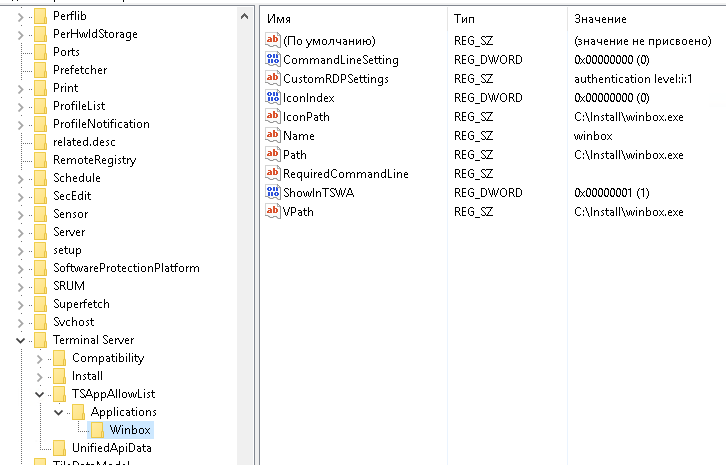
Создание RDP файлов и автоматическое прописывание данных в реестр можно делать при помощи программы RemoteApp Tool. Кстати, хорошая программа, которая работает «из коробки» и вообще не требует каких либо настроек и позволяет запускать RemoteApp приложения. Единственный косяк, который в ней есть, при закрытии программы не закрывается RDP сессия, она будет висеть сколь угодно долго не взирая на настройки отключения сессий по таймауту. В диспетчере задач видно, что при закрытии программы сессия пользователя не переходит в режим (Отключен) из-за этого не работает отключение. Есть режим простоя сессии, но его не удалось нормально подстроить под мои задачи.
Как сделать так, чтобы при подключении не спрашивались логин и пароль.
По умолчанию сервер не разрешит вам сохранять эти данные, точнее сохранить даст, но подключиться с сохраненными данными не даст. Долго бился с этой хренью, выставление нужных параметров в групповой политике игнорируется сервером и он упорно препятствует подключению с сохраненными данными.
Сделать нужно следующее:
Запускаем gpedit.msc
— Конфигурация компьютера (Computer Configuration);
— Административные шаблоны (Administrative Templates) —
Компоненты Windows (Windows Components);
— Службы удаленных рабочих столов (Remote Desktop Services) —
Узел сеансов удаленных рабочих столов (Remote Desktop Session Host) —
Безопасность (Security).
Параметр «Всегда запрашивать пароль при подключении» — Отключена
Узел сеансов удаленных рабочих столов (Remote Desktop Session Host) —
Ограничение сеансов по времени.
Параметр «Задать ограничение по времени для отключенных сеансов» — Включена, установлена 1 минута.
— Конфигурация компьютера (Computer Configuration);
— Административные шаблоны (Administrative Templates) — Система;
— Передача учетных данных
Параметры:
— Разрешить передачу новых учетных данных — Включена
— Разрешить передачу новых учетных данных с проверкой подлинности сервера «только NTLM» — Включена
— Разрешить передачу сохраненных учетных данных — Включена
Разрешить передачу сохраненных учетных данных с проверкой подлинности сервера «только NTLM»
В этих параметрах прописать значение TERMSRV/*
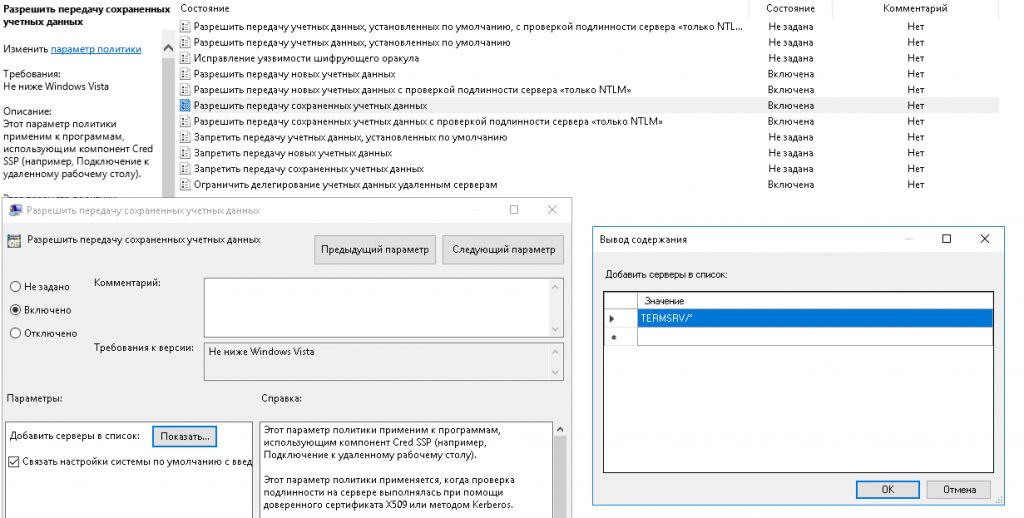
Далее в Параметре:
-Ограничить делегирование учетных данных удаленным серверам — Включена.
Выставить режим — Предпочтительное использование удаленного Credential Guard.
Далее, это важно! У клиента на Windows 10 жмем пуск, вводим credent или Управление учетными данными Windows. Запускаем диспетчер учетных данных.
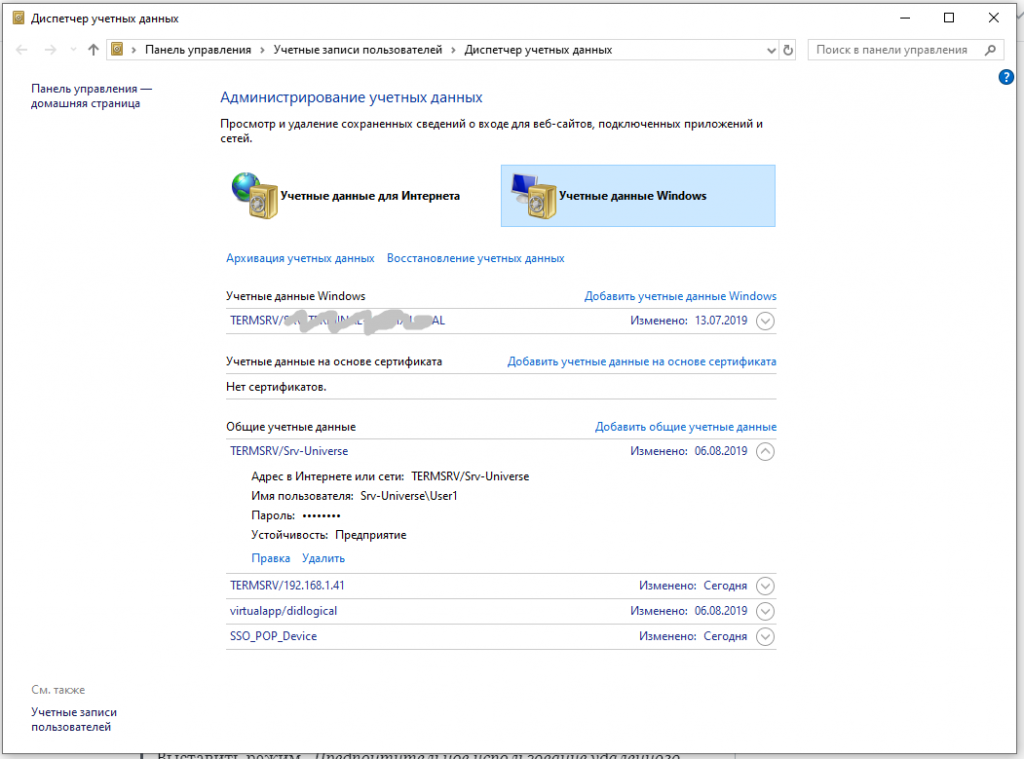
Если в Учетных данных Windows есть записи, относящиеся к вашему новому настроенному серверу (Например, вы его настроили, тестировали, ставили галочку сохранить пароль) нужно удалить эти записи и добавить их чуть ниже в «Общие учетные данные». Не забыть в имени сервера прописать TERMSRV/
/
Особый порт подключения
По умолчанию, для подключения к терминальному серверу по RDP используется порт 3389. Если необходимо, чтобы сервер слушал на другом порту, открываем реестр, и переходим в ветку:
HKEY_LOCAL_MACHINE\System\CurrentControlSet\Control\Terminal Server\WinStations\RDP-Tcp
Находим ключ PortNumber и задаем ему значение в десятично представлении, равное нужному номеру порта например 3388
Также можно применить команду:
reg add "HKLM\System\CurrentControlSet\Control\Terminal Server\WinStations\RDP-Tcp" /v PortNumber /t REG_DWORD /d 3388 /f
/
Оснастки TSADMIN.msc и TSCONFIG.msc в Windows Server 2012 R2/2016/2019
Начиная с Windows Server 2012, на RDS серверах пропали оснастки управления tsadmin.msc (Remote Desktop Services Manager — Диспетчер служб удаленных рабочих столов) и tsconfig.msc (Remote Desktop Session Host Configuration — Конфигурация узла сеансов удаленных рабочих столов). Разработчики MS решили, что большинством параметров сервера RDS можно управлять через Server Manager или консоль редактора групповых политик (gpedit.msc), но использование данных оснасток привычнее и потому удобнее.
Успешная работа оснасток TSADMIN.msc и TSCONFIG.msc определяется семью файлами, которые можно извлечь из сервера Windows Server 2008 R2:
c:\windows\system32\tsadmin.dll
c:\windows\system32\tsconfig.dll
c:\windows\system32\wts.dll
c:\windows\system32\tsconfig.msc
c:\windows\system32\tsadmin.msc
c:\windows\system32\ru\tsconfig.resources.dll
c:\windows\system32\ru\tsadmin.resources.dll
и двумя ветками реестра, которые тоже можно извлечь из сервера Windows Server 2008 R2 :
[HKEY_LOCAL_MACHINE\SOFTWARE\Microsoft\MMC\SnapIns\FX:{80aaa290-abd9-9239-7a2d-cf4f67e42128}][HKEY_LOCAL_MACHINE\SOFTWARE\Microsoft\MMC\SnapIns\FX:{3FCE72B6-A31B-43ac-ADDA-120E1E56EB0F}]
Windows Registry Editor Version 5.00[HKEY_LOCAL_MACHINE\SOFTWARE\Microsoft\MMC\SnapIns\FX:{80aaa290-abd9-9239-7a2d-cf4f67e42128}]
"ApplicationBase"=hex(2):43,00,3a,00,5c,00,57,00,69,00,6e,00,64,00,6f,00,77,00,\
73,00,5c,00,53,00,79,00,73,00,74,00,65,00,6d,00,33,00,32,00,00,00
"About"="{00000000-0000-0000-0000-000000000000}"
"VersionStringIndirect"="@C:\\Windows\\System32\\umcRes.dll,-107"
"ProviderStringIndirect"=hex(2):40,00,43,00,3a,00,5c,00,57,00,69,00,6e,00,64,\
00,6f,00,77,00,73,00,5c,00,53,00,79,00,73,00,74,00,65,00,6d,00,33,00,32,00,\
5c,00,75,00,6d,00,63,00,52,00,65,00,73,00,2e,00,64,00,6c,00,6c,00,2c,00,2d,\
00,31,00,30,00,32,00,00,00
"SmallFolderBitmapIndirect"=hex(2):40,00,43,00,3a,00,5c,00,57,00,69,00,6e,00,\
64,00,6f,00,77,00,73,00,5c,00,53,00,79,00,73,00,74,00,65,00,6d,00,33,00,32,\
00,5c,00,75,00,6d,00,63,00,52,00,65,00,73,00,2e,00,64,00,6c,00,6c,00,2c,00,\
2d,00,31,00,32,00,30,00,00,00
"NameString"="Remote Desktop Session Host Configuration"
"HelpTopic"=hex(2):25,00,73,00,79,00,73,00,74,00,65,00,6d,00,72,00,6f,00,6f,00,\
74,00,25,00,5c,00,68,00,65,00,6c,00,70,00,5c,00,74,00,73,00,63,00,63,00,2e,\
00,63,00,68,00,6d,00,00,00
"AssemblyName"="tsconfig"
"RuntimeVersion"="v2.0.50215"
"Description"="Configure Remote Desktop Session Host settings"
"DescriptionStringIndirect"=hex(2):40,00,43,00,3a,00,5c,00,57,00,69,00,6e,00,\
64,00,6f,00,77,00,73,00,5c,00,53,00,79,00,73,00,74,00,65,00,6d,00,33,00,32,\
00,5c,00,75,00,6d,00,63,00,52,00,65,00,73,00,2e,00,64,00,6c,00,6c,00,2c,00,\
2d,00,31,00,30,00,31,00,00,00
"LinkedHelpTopics"="%systemroot%\\help\\tscc.chm"
"NameStringIndirect"=hex(2):40,00,43,00,3a,00,5c,00,57,00,69,00,6e,00,64,00,6f,\
00,77,00,73,00,5c,00,53,00,79,00,73,00,74,00,65,00,6d,00,33,00,32,00,5c,00,\
75,00,6d,00,63,00,52,00,65,00,73,00,2e,00,64,00,6c,00,6c,00,2c,00,2d,00,31,\
00,30,00,30,00,00,00
"IconIndirect"=hex(2):40,00,43,00,3a,00,5c,00,57,00,69,00,6e,00,64,00,6f,00,77,\
00,73,00,5c,00,53,00,79,00,73,00,74,00,65,00,6d,00,33,00,32,00,5c,00,75,00,\
6d,00,63,00,52,00,65,00,73,00,2e,00,64,00,6c,00,6c,00,2c,00,2d,00,31,00,31,\
00,30,00,00,00
"FxVersion"="2.0.1.7"
"Type"="Microsoft.TerminalServices.Configuration.SnapIn.TSConfigSnapIn, tsconfig, Version=6.1.0.0, Culture=neutral, PublicKeyToken=31bf3856ad364e35"
"FolderBitmapsColorMask"=dword:00000000
"ModuleName"="tsconfig.dll"
"Provider"="Microsoft Corporation"[HKEY_LOCAL_MACHINE\SOFTWARE\Microsoft\MMC\SnapIns\FX:{80aaa290-abd9-9239-7a2d-cf4f67e42128}\NodeTypes]
[HKEY_LOCAL_MACHINE\SOFTWARE\Microsoft\MMC\SnapIns\FX:{80aaa290-abd9-9239-7a2d-cf4f67e42128}\NodeTypes\{f86e6446-aaff-11d0-b944-00c04fd8d5b9}]
[HKEY_LOCAL_MACHINE\SOFTWARE\Microsoft\MMC\SnapIns\FX:{80aaa290-abd9-9239-7a2d-cf4f67e42128}\Standalone]
[HKEY_LOCAL_MACHINE\SOFTWARE\Microsoft\MMC\SnapIns\FX:{3FCE72B6-A31B-43ac-ADDA-120E1E56EB0F}]
"ApplicationBase"=hex(2):43,00,3a,00,5c,00,57,00,69,00,6e,00,64,00,6f,00,77,00,\
73,00,5c,00,53,00,79,00,73,00,74,00,65,00,6d,00,33,00,32,00,00,00
"About"="{00000000-0000-0000-0000-000000000000}"
"VersionStringIndirect"="@C:\\Windows\\System32\\umcRes.dll,-106"
"ProviderStringIndirect"=hex(2):40,00,43,00,3a,00,5c,00,57,00,69,00,6e,00,64,\
00,6f,00,77,00,73,00,5c,00,53,00,79,00,73,00,74,00,65,00,6d,00,33,00,32,00,\
5c,00,75,00,6d,00,63,00,52,00,65,00,73,00,2e,00,64,00,6c,00,6c,00,2c,00,2d,\
00,31,00,30,00,32,00,00,00
"NameString"="Remote Desktop Services Manager"
"HelpTopic"=hex(2):25,00,73,00,79,00,73,00,74,00,65,00,6d,00,72,00,6f,00,6f,00,\
74,00,25,00,5c,00,68,00,65,00,6c,00,70,00,5c,00,74,00,73,00,5f,00,6d,00,61,\
00,6e,00,61,00,67,00,65,00,72,00,2e,00,63,00,68,00,6d,00,00,00
"AssemblyName"="tsadmin"
"RuntimeVersion"="v2.0.50215"
"Description"="Manage Remote Desktop Services sessions"
"DescriptionStringIndirect"=hex(2):40,00,43,00,3a,00,5c,00,57,00,69,00,6e,00,\
64,00,6f,00,77,00,73,00,5c,00,53,00,79,00,73,00,74,00,65,00,6d,00,33,00,32,\
00,5c,00,75,00,6d,00,63,00,52,00,65,00,73,00,2e,00,64,00,6c,00,6c,00,2c,00,\
2d,00,31,00,30,00,34,00,00,00
"LinkedHelpTopics"=hex(2):25,00,73,00,79,00,73,00,74,00,65,00,6d,00,72,00,6f,\
00,6f,00,74,00,25,00,5c,00,68,00,65,00,6c,00,70,00,5c,00,74,00,73,00,5f,00,\
6d,00,61,00,6e,00,61,00,67,00,65,00,72,00,2e,00,63,00,68,00,6d,00,00,00
"NameStringIndirect"=hex(2):40,00,43,00,3a,00,5c,00,57,00,69,00,6e,00,64,00,6f,\
00,77,00,73,00,5c,00,53,00,79,00,73,00,74,00,65,00,6d,00,33,00,32,00,5c,00,\
75,00,6d,00,63,00,52,00,65,00,73,00,2e,00,64,00,6c,00,6c,00,2c,00,2d,00,31,\
00,30,00,33,00,00,00
"IconIndirect"=hex(2):40,00,43,00,3a,00,5c,00,57,00,69,00,6e,00,64,00,6f,00,77,\
00,73,00,5c,00,53,00,79,00,73,00,74,00,65,00,6d,00,33,00,32,00,5c,00,75,00,\
6d,00,63,00,52,00,65,00,73,00,2e,00,64,00,6c,00,6c,00,2c,00,2d,00,31,00,31,\
00,31,00,00,00
"FxVersion"="2.0.1.7"
"Type"="Microsoft.TerminalServices.Monitor.SnapIn.TSManagerSnapIn, tsadmin, Version=6.1.0.0, Culture=neutral, PublicKeyToken=31bf3856ad364e35"
"FolderBitmapsColorMask"=dword:00000000
"ModuleName"="tsadmin.dll"
"Provider"="Microsoft Corporation"Windows Registry Editor Version 5.00
[HKEY_LOCAL_MACHINE\SOFTWARE\Microsoft\MMC\SnapIns\FX:{80aaa290-abd9-9239-7a2d-cf4f67e42128}]
"ApplicationBase"=hex(2):43,00,3a,00,5c,00,57,00,69,00,6e,00,64,00,6f,00,77,00,\
73,00,5c,00,53,00,79,00,73,00,74,00,65,00,6d,00,33,00,32,00,00,00
"About"="{00000000-0000-0000-0000-000000000000}"
"VersionStringIndirect"="@C:\\Windows\\System32\\umcRes.dll,-107"
"ProviderStringIndirect"=hex(2):40,00,43,00,3a,00,5c,00,57,00,69,00,6e,00,64,\
00,6f,00,77,00,73,00,5c,00,53,00,79,00,73,00,74,00,65,00,6d,00,33,00,32,00,\
5c,00,75,00,6d,00,63,00,52,00,65,00,73,00,2e,00,64,00,6c,00,6c,00,2c,00,2d,\
00,31,00,30,00,32,00,00,00
"SmallFolderBitmapIndirect"=hex(2):40,00,43,00,3a,00,5c,00,57,00,69,00,6e,00,\
64,00,6f,00,77,00,73,00,5c,00,53,00,79,00,73,00,74,00,65,00,6d,00,33,00,32,\
00,5c,00,75,00,6d,00,63,00,52,00,65,00,73,00,2e,00,64,00,6c,00,6c,00,2c,00,\
2d,00,31,00,32,00,30,00,00,00
"NameString"="Remote Desktop Session Host Configuration"
"HelpTopic"=hex(2):25,00,73,00,79,00,73,00,74,00,65,00,6d,00,72,00,6f,00,6f,00,\
74,00,25,00,5c,00,68,00,65,00,6c,00,70,00,5c,00,74,00,73,00,63,00,63,00,2e,\
00,63,00,68,00,6d,00,00,00
"AssemblyName"="tsconfig"
"RuntimeVersion"="v2.0.50215"
"Description"="Configure Remote Desktop Session Host settings"
"DescriptionStringIndirect"=hex(2):40,00,43,00,3a,00,5c,00,57,00,69,00,6e,00,\
64,00,6f,00,77,00,73,00,5c,00,53,00,79,00,73,00,74,00,65,00,6d,00,33,00,32,\
00,5c,00,75,00,6d,00,63,00,52,00,65,00,73,00,2e,00,64,00,6c,00,6c,00,2c,00,\
2d,00,31,00,30,00,31,00,00,00
"LinkedHelpTopics"="%systemroot%\\help\\tscc.chm"
"NameStringIndirect"=hex(2):40,00,43,00,3a,00,5c,00,57,00,69,00,6e,00,64,00,6f,\
00,77,00,73,00,5c,00,53,00,79,00,73,00,74,00,65,00,6d,00,33,00,32,00,5c,00,\
75,00,6d,00,63,00,52,00,65,00,73,00,2e,00,64,00,6c,00,6c,00,2c,00,2d,00,31,\
00,30,00,30,00,00,00
"IconIndirect"=hex(2):40,00,43,00,3a,00,5c,00,57,00,69,00,6e,00,64,00,6f,00,77,\
00,73,00,5c,00,53,00,79,00,73,00,74,00,65,00,6d,00,33,00,32,00,5c,00,75,00,\
6d,00,63,00,52,00,65,00,73,00,2e,00,64,00,6c,00,6c,00,2c,00,2d,00,31,00,31,\
00,30,00,00,00
"FxVersion"="2.0.1.7"
"Type"="Microsoft.TerminalServices.Configuration.SnapIn.TSConfigSnapIn, tsconfig, Version=6.1.0.0, Culture=neutral, PublicKeyToken=31bf3856ad364e35"
"FolderBitmapsColorMask"=dword:00000000
"ModuleName"="tsconfig.dll"
"Provider"="Microsoft Corporation"[HKEY_LOCAL_MACHINE\SOFTWARE\Microsoft\MMC\SnapIns\FX:{80aaa290-abd9-9239-7a2d-cf4f67e42128}\NodeTypes]
[HKEY_LOCAL_MACHINE\SOFTWARE\Microsoft\MMC\SnapIns\FX:{80aaa290-abd9-9239-7a2d-cf4f67e42128}\NodeTypes\{f86e6446-aaff-11d0-b944-00c04fd8d5b9}]
[HKEY_LOCAL_MACHINE\SOFTWARE\Microsoft\MMC\SnapIns\FX:{80aaa290-abd9-9239-7a2d-cf4f67e42128}\Standalone]
[HKEY_LOCAL_MACHINE\SOFTWARE\Microsoft\MMC\SnapIns\FX:{3FCE72B6-A31B-43ac-ADDA-120E1E56EB0F}]
"ApplicationBase"=hex(2):43,00,3a,00,5c,00,57,00,69,00,6e,00,64,00,6f,00,77,00,\
73,00,5c,00,53,00,79,00,73,00,74,00,65,00,6d,00,33,00,32,00,00,00
"About"="{00000000-0000-0000-0000-000000000000}"
"VersionStringIndirect"="@C:\\Windows\\System32\\umcRes.dll,-106"
"ProviderStringIndirect"=hex(2):40,00,43,00,3a,00,5c,00,57,00,69,00,6e,00,64,\
00,6f,00,77,00,73,00,5c,00,53,00,79,00,73,00,74,00,65,00,6d,00,33,00,32,00,\
5c,00,75,00,6d,00,63,00,52,00,65,00,73,00,2e,00,64,00,6c,00,6c,00,2c,00,2d,\
00,31,00,30,00,32,00,00,00
"NameString"="Remote Desktop Services Manager"
"HelpTopic"=hex(2):25,00,73,00,79,00,73,00,74,00,65,00,6d,00,72,00,6f,00,6f,00,\
74,00,25,00,5c,00,68,00,65,00,6c,00,70,00,5c,00,74,00,73,00,5f,00,6d,00,61,\
00,6e,00,61,00,67,00,65,00,72,00,2e,00,63,00,68,00,6d,00,00,00
"AssemblyName"="tsadmin"
"RuntimeVersion"="v2.0.50215"
"Description"="Manage Remote Desktop Services sessions"
"DescriptionStringIndirect"=hex(2):40,00,43,00,3a,00,5c,00,57,00,69,00,6e,00,\
64,00,6f,00,77,00,73,00,5c,00,53,00,79,00,73,00,74,00,65,00,6d,00,33,00,32,\
00,5c,00,75,00,6d,00,63,00,52,00,65,00,73,00,2e,00,64,00,6c,00,6c,00,2c,00,\
2d,00,31,00,30,00,34,00,00,00
"LinkedHelpTopics"=hex(2):25,00,73,00,79,00,73,00,74,00,65,00,6d,00,72,00,6f,\
00,6f,00,74,00,25,00,5c,00,68,00,65,00,6c,00,70,00,5c,00,74,00,73,00,5f,00,\
6d,00,61,00,6e,00,61,00,67,00,65,00,72,00,2e,00,63,00,68,00,6d,00,00,00
"NameStringIndirect"=hex(2):40,00,43,00,3a,00,5c,00,57,00,69,00,6e,00,64,00,6f,\
00,77,00,73,00,5c,00,53,00,79,00,73,00,74,00,65,00,6d,00,33,00,32,00,5c,00,\
75,00,6d,00,63,00,52,00,65,00,73,00,2e,00,64,00,6c,00,6c,00,2c,00,2d,00,31,\
00,30,00,33,00,00,00
"IconIndirect"=hex(2):40,00,43,00,3a,00,5c,00,57,00,69,00,6e,00,64,00,6f,00,77,\
00,73,00,5c,00,53,00,79,00,73,00,74,00,65,00,6d,00,33,00,32,00,5c,00,75,00,\
6d,00,63,00,52,00,65,00,73,00,2e,00,64,00,6c,00,6c,00,2c,00,2d,00,31,00,31,\
00,31,00,00,00
"FxVersion"="2.0.1.7"
"Type"="Microsoft.TerminalServices.Monitor.SnapIn.TSManagerSnapIn, tsadmin, Version=6.1.0.0, Culture=neutral, PublicKeyToken=31bf3856ad364e35"
"FolderBitmapsColorMask"=dword:00000000
"ModuleName"="tsadmin.dll"
"Provider"="Microsoft Corporation"[HKEY_LOCAL_MACHINE\SOFTWARE\Microsoft\MMC\SnapIns\FX:{3FCE72B6-A31B-43ac-ADDA-120E1E56EB0F}\NodeTypes]
[HKEY_LOCAL_MACHINE\SOFTWARE\Microsoft\MMC\SnapIns\FX:{3FCE72B6-A31B-43ac-ADDA-120E1E56EB0F}\Standalone]
Загрузить пакет оснасток.
/
Естественно, это решение не поддерживается MS, но проблем быть не должно. Также с помощью консоли tsadmin.msc не получится подключиться к терминальной сессии пользователя (Ошибка: Access is denied).
/
Управление сеансом пользователя
К активному пользовательскому сеансу можно подключиться для наблюдения или управления.
Включить RemoteRPC
[HKEY_LOCAL_MACHINE\SYSTEM\CurrentControlSet\Control\Terminal Server]
"AllowRemoteRPC"=dword:00000001
reg add "HKLM\SYSTEM\CurrentControlSet\Control\Terminal Server" /v AllowRemoteRPC /t REG_DWORD /d 00000001 /f
Выбрать тип подключения к сеансам
Для подключения доступны следующие типы:
:00000000 — удаленное управление не разрешено
:00000001 — полный контроль с разрешения клиента
:00000002 — полный контроль без разрешения
:00000003 — наблюдение за сеансом с разрешения
:00000004 — наблюдение за сеансом без разрешения
[HKEY_LOCAL_MACHINE\SOFTWARE\Policies\Microsoft\Windows NT\Terminal Services]
"Shadow"=dword:00000002
reg add "HKLM\SOFTWARE\Policies\Microsoft\Windows NT\Terminal Services" /v Shadow /t REG_DWORD /d 00000002 /f
Утилита Shadow
SHADOW {<имя сеанса> | <ID сеанса>} [/SERVER:<сервер>] [/V]
<имя сеанса>
<ID сеанса>
/SERVER:<сервер> (по умолчанию текущий)
/V Отображение информации о выполненных действиях.
При проблемах с переключением раскладки в сессиях RemoteApp
На сервере RemoteApp в реестре отключаем автоматическое определение раскладки
[HKEY_LOCAL_MACHINE\SYSTEM\CurrentControlSet\Control\Keyboard Layout]
"IgnoreRemoteKeyboardLayout"=dword:00000001
Запуск только RemoteApp ограничиваем с помощью AppLocker
заходим в редактор груповой политики gpedit.msc
Конфигурация компьютера -> Конфигурация Windows -> Параметры безопасности -> Политики управления приложениями -> AppLocker -> Исполняемые правила
Создаем новое правило
Запрещаем запуск всех файлов для группы пользователей RemoteApp на системном диске, путь = %OSDRIVE%\*
За исключением:
ACREGL.EXE
ATBROKER.EXE
CMD.EXE
CONHOST.EXE
CTFMON.EXE
NET.EXE
NET1.EXE
RDPCLIP.EXE
RDPINIT.EXE
RDPSHELL.EXE
RUNDLL32.EXE
SETHC.EXE
SIHOST.EXE
SPLWOW64.EXE
SUBST.EXE
SVCHOST.EXE
TASKHOSTW.EXE
TSTHEMES.EXE
USERINIT.EXE
CLEANMGR.EXE
Также добавляем файлы запуска приложений RemoteApp, и если ваш антивирус, на примере Kaspersky, запускается совместно с каждой сесией RemoteApp то и его:
добавляем файл 1cv8.exe оставляем Издатель, Название продукта, в имени файла *, версия файла *
AVP.EXE
Конфигурация компьютера -> Конфигурация Windows -> Параметры безопасности -> Политики управления приложениями -> AppLocker -> Правила сценариев
создаем новое правило
разрешаем запуск GETPATHS.cmd для группы пользователей RemoteApp
Блокируемые файлы можно посмотреть в логе RemoteApp
Управление компьютером -> Просмотр событий -> Журналы приложений -> Microsoft -> Windows -> AppLocker
Не удалось запустить службу "Службы удаленных рабочих столов" ошибка 2 - после лечения вируса
проблема решилась следующим образом:
заходим в ветку реестра HKEY_LOCAL_MACHINE\SYSTEM\CurrentControlSet\Services\TermService\Parameters, там отсутствует параметр ServiceDll REG_EXPAND_SZ %SystemRoot%\System32\termsrv.dll, добавляем его вручную, все начинает работать.